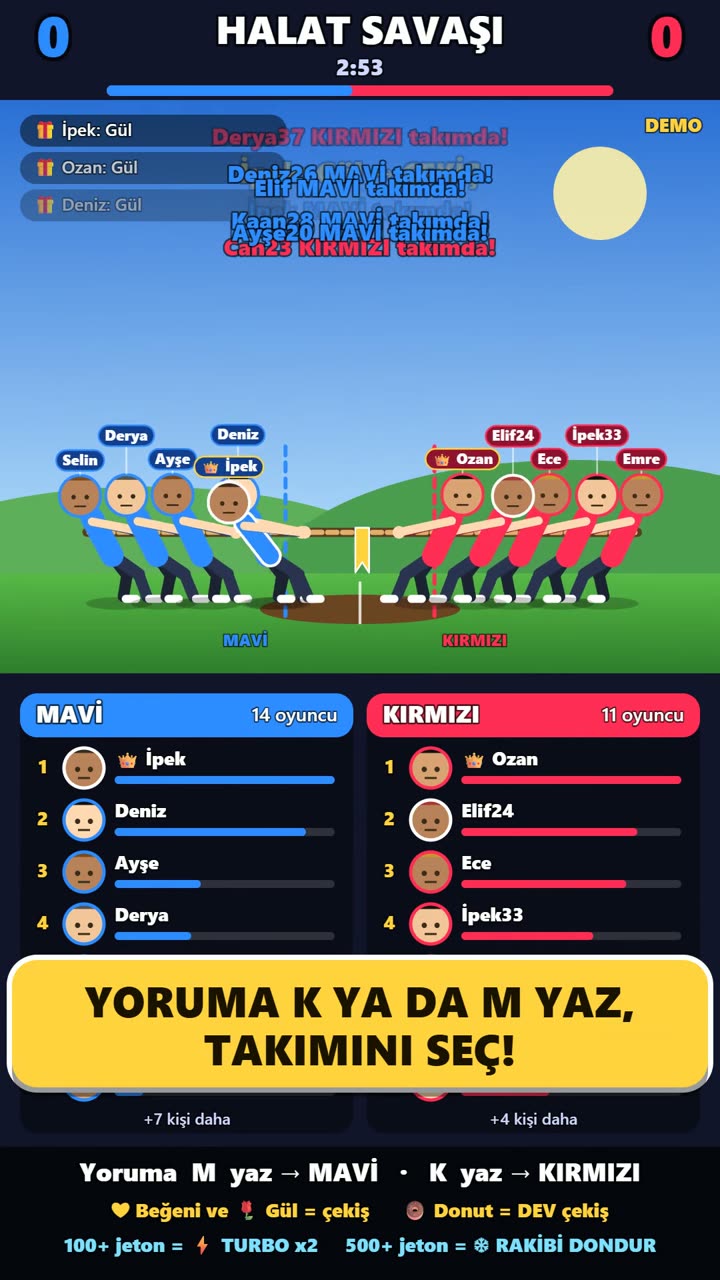
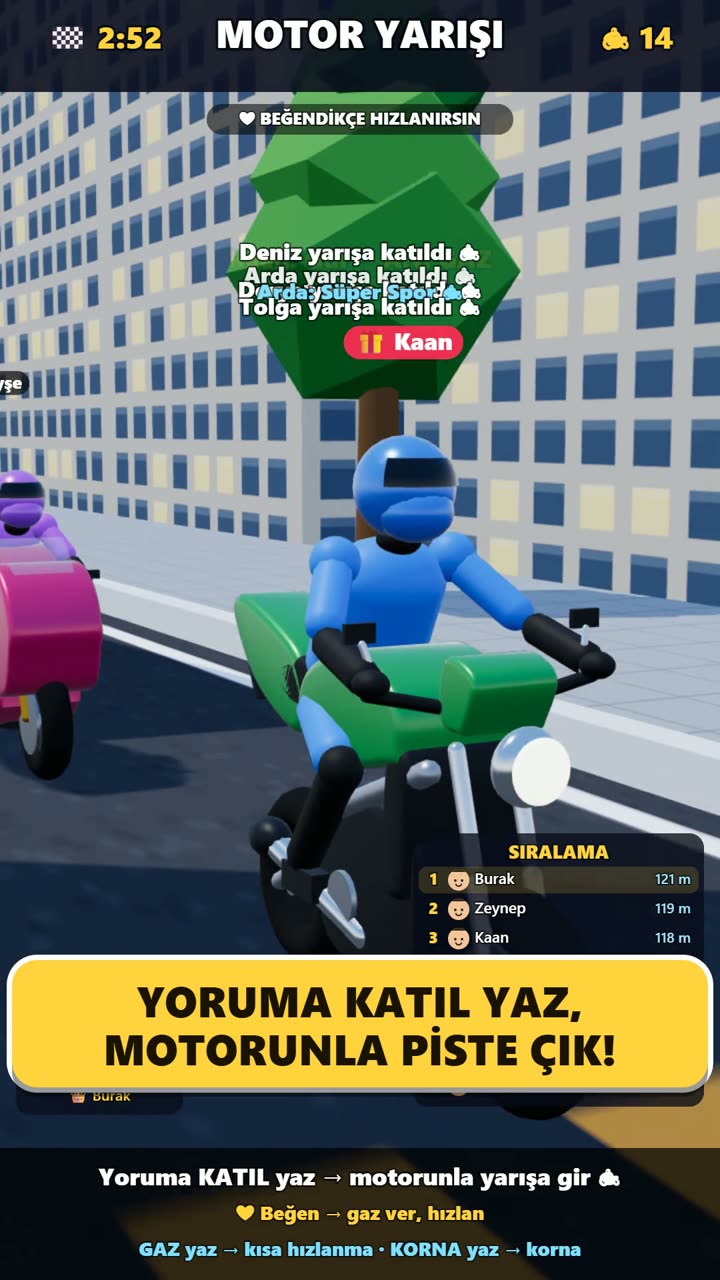
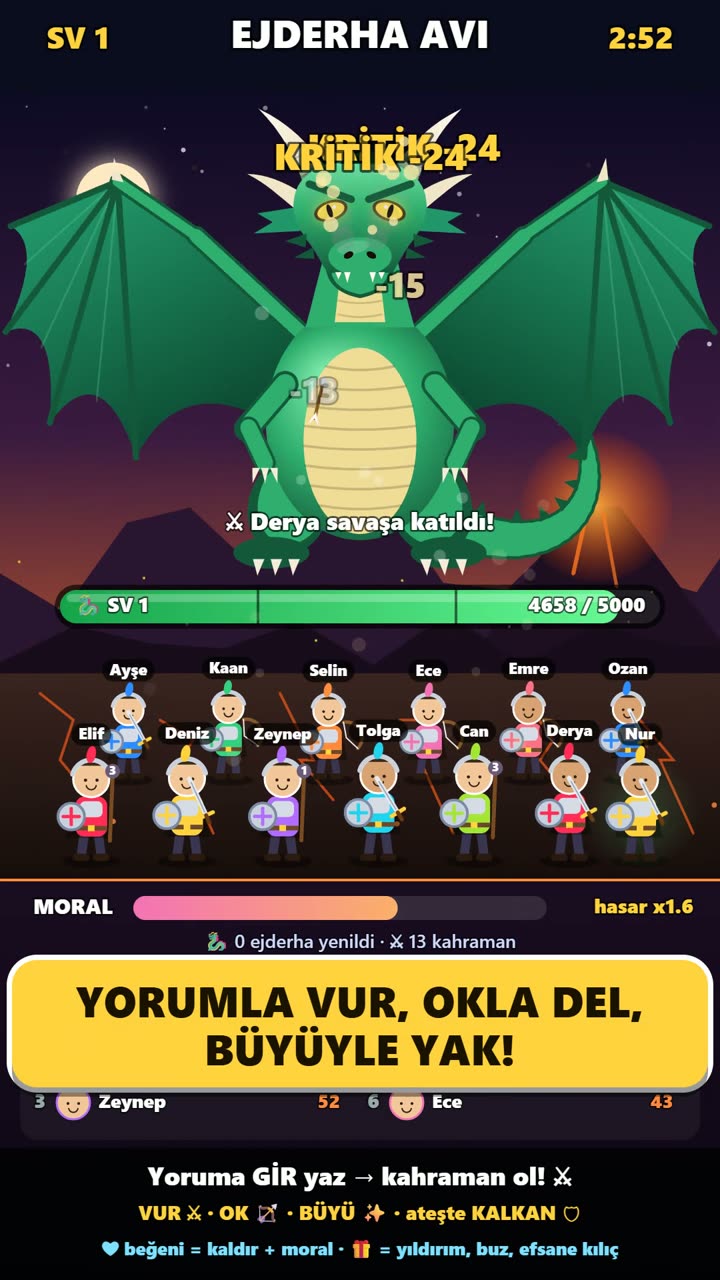
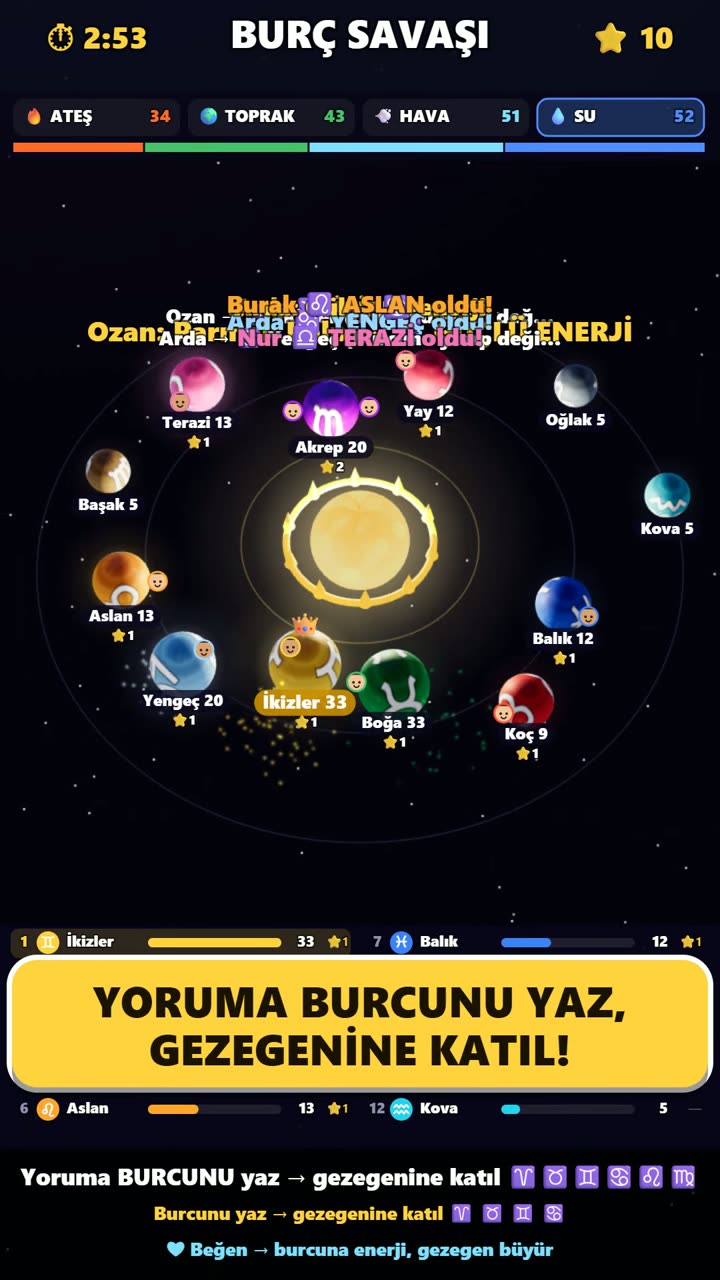
OBS ve Streamlabs ile TikTok yayınına oyun ekleme
Kurulum · 23 Kasım 2026
OBS ve Streamlabs kimler için uygun?
OBS Studio ve Streamlabs, sahne ve kaynak düzenini ayrıntılı kurmak isteyen yayıncıların kullandığı yayın programlarıdır. Oyunun yanında kamera, yazı, görsel ve geçiş efektleri kullanmak ya da aynı düzenle birden fazla platformda yayın yapmak istiyorsan iyi bir seçenektir.
Sadece oyunla ve kamerayla hızlıca başlamak istiyorsan TikTok'un kendi programı daha kısa yoldur: LIVE Studio'ya oyun ekleme. Bilgisayarın yoksa telefondan oyun yayını da mümkün.
Hangi programı seçersen seç oyun tarafı değişmez: aynı link, aynı oyun, aynı ayarlar. Bir programdan diğerine geçmek istersen Hesabım'dan linki kopyalayıp yeni programa eklemen yeterli.
OBS'ten TikTok'a yayın göndermek için ne gerekir?
OBS ya da Streamlabs görüntüyü hazırlar; TikTok'a göndermek için TikTok'un verdiği sunucu adresi ve yayın anahtarı (stream key) gerekir. Bu seçeneğin hangi hesaplarda görüneceğini TikTok belirler; her hesapta bulunmayabilir.
Yayın anahtarın yoksa endişelenme: aynı oyun linki LIVE Studio'da bağlantı kaynağı olarak da çalışır. Oyun tarafında hiçbir şey değişmez.
Adım adım: OBS Studio'ya oyun ekleme
- NextGames Hesabım → Oyun ve link bölümünde oyunu seç, linkini kopyala.
- OBS'te Ayarlar → Video bölümünde temel (tuval) çözünürlüğü 1080×1920 yap. TikTok dikey yayın olduğu için tuval de dikey olmalı.
- Sahne seç, Kaynaklar panelinde + → Tarayıcı'ya tıkla ve kaynağa bir ad ver.
- URL alanına oyun linkini yapıştır. Genişlik 1080, yükseklik 1920 yaz.
- “Ses OBS üzerinden denetlensin” seçeneğini işaretle. Böylece oyunun sesi Ses Karıştırıcı'da ayrı bir kanal olarak görünür ve seviyesini ayarlayabilirsin.
- Tamam'a bas. Oyun tuvali tam doldurmuyorsa kaynağa sağ tıkla → Dönüştür → Ekrana sığdır.
- Yayını başlat. Oyun TikTok yayının açıldıktan birkaç saniye sonra bağlanır.
Streamlabs'te tarayıcı kaynağı
Streamlabs'te mantık aynıdır. Sahneye kaynak eklerken Tarayıcı Kaynağı (Browser Source) seçeneğini seç, oyun linkini URL alanına yapıştır ve boyutu 1080×1920 yap. Oyunun sesini yayına vermek için kaynağın ses ayarının açık olduğunu kontrol et.
Streamlabs'te de yayının dikey olması için çıktı çözünürlüğünü 1080×1920 ayarlaman gerekir. Program sürümüne göre menü adları biraz farklı olabilir; ararken “tarayıcı” ya da “browser” kelimesine bakman yeterli.
Kamera, sahneler ve oyunu birlikte kullanmak
OBS'te birden fazla sahne kurabilirsin: örneğin yalnız kameranın olduğu bir sohbet sahnesi ve oyunla kameranın birlikte olduğu bir oyun sahnesi. Yayına sohbetle başlayıp izleyiciler toplanınca oyun sahnesine geçmek, ilk dakikaları daha rahat geçirmeni sağlar.
Oyunu değiştirmek istediğinde yeni bir kaynak eklemek yerine mevcut tarayıcı kaynağının özelliklerini açıp URL'yi Hesabım'dan aldığın yeni oyunun linkiyle değiştir. Böylece kaynağın boyutu, konumu ve ses ayarları aynı kalır, sahne düzenin bozulmaz.
Oyun kaynağını en alta, kamerayı onun üstüne koy. OBS'te üstteki kaynak öndedir.
Kamerayı küçültüp bir köşeye yerleştir. Oyunun komut yazısını, skorunu ve katılanların listesini kapatmamaya dikkat et.
Mikrofonunun seviyesini oyun sesinin biraz üstünde tut; izleyici seni oyun müziğinin içinden duyabilmeli.
Yayına çıkmadan önce OBS'te kayıt alıp birkaç saniye izle. Görüntü, ses ve oyunun okunurluğu hakkında en net fikri bu verir.
Sık karşılaşılan sorunlar
Oyun siyah ya da boş görünüyor: URL'nin eksiksiz yapıştırıldığını kontrol et, kaynağın özelliklerinden sayfayı yenile.
Oyun bağlanmıyor: TikTok yayının gerçekten açık olmalı ve Hesabım'daki kullanıcı adı yayın yaptığın hesapla aynı olmalı.
Ses yok: “Ses OBS üzerinden denetlensin” işaretliyse Ses Karıştırıcı'da oyunun kanalının kısık olmadığına bak.
Oyun küçük ya da yatay kalıyor: hem tuval hem tarayıcı kaynağı 1080×1920 olmalı.
Takıldığın yerde Hesabım → Destek'ten talep açabilirsin.
YouTube ve Kick için yatay düzen
Paketle aynı oyunlar YouTube ve Kick yayınlarında da çalışır ve yatay (16:9) ekranda oynatılabilir. Yatayda tarayıcı kaynağını ve tuvali 1920×1080 yaparsın; oyun ortada durur, yanlarda liderlik ve abone/takip paneli görünür. Ayrıntılar YouTube canlı yayın oyunları rehberinde.
Sık sorulanlar
OBS'e TikTok oyunu nasıl eklenir?
Kaynaklar → + → Tarayıcı'yı seç, oyun linkini URL alanına yapıştır, boyutu 1080×1920 yap ve “Ses OBS üzerinden denetlensin”i işaretle. OBS'in tuval çözünürlüğü de 1080×1920 olmalı.
OBS ile TikTok'ta yayın açmak için yayın anahtarı şart mı?
OBS'ten TikTok'a doğrudan yayın için TikTok'un verdiği sunucu adresi ve yayın anahtarı gerekir. Bu seçenek her hesapta yoksa aynı oyun linkini TikTok LIVE Studio'da kullanabilirsin.
Streamlabs'te de çalışır mı?
Evet. Oyun linkini Tarayıcı Kaynağı olarak ekleyip boyutu 1080×1920 yapman yeterli.
Oyunun sesi yayına gitmiyor, neden?
Tarayıcı kaynağında “Ses OBS üzerinden denetlensin” işaretli değilse ya da Ses Karıştırıcı'da oyunun kanalı kısıksa ses yayına gitmez. İkisini de kontrol et.